「海外eSIMを入れたのに、日本のキャリアから高額な請求が届いた」。こうしたトラブルの多くは、eSIMの不具合ではなく、日本で使っている回線(主回線)のデータローミングがオンのままだったことが原因と考えられます。海外eSIMを使うときは、主回線のデータローミングをオフにし、データ通信に使う回線を海外eSIMに指定するのが基本の組み合わせです。
スマホには回線ごとに「データローミング」のスイッチがあり、さらに「どの回線でデータ通信するか」を選ぶ設定もあります。設定項目が似ているため、どれをオンにしてどれをオフにすればいいのか分からなくなるのは自然なことです。
特に注意したいのが、ローミング料金は使ったその場では分かりにくいことです。ドコモは、海外の通信事業者から利用データが届くまでに最大30日かかることがあり、利用停止の目安額を大きく上回る請求になる場合があると案内しています。気づいたときには手遅れ、という事態を避けるには、出発前と到着後の設定がすべてです。
この記事では、データローミングの仕組みと高額請求が起きる理由を押さえたうえで、場面別の設定の組み合わせ、iPhone・Androidの設定場所、帰国後の戻し方までを順番に解説します。
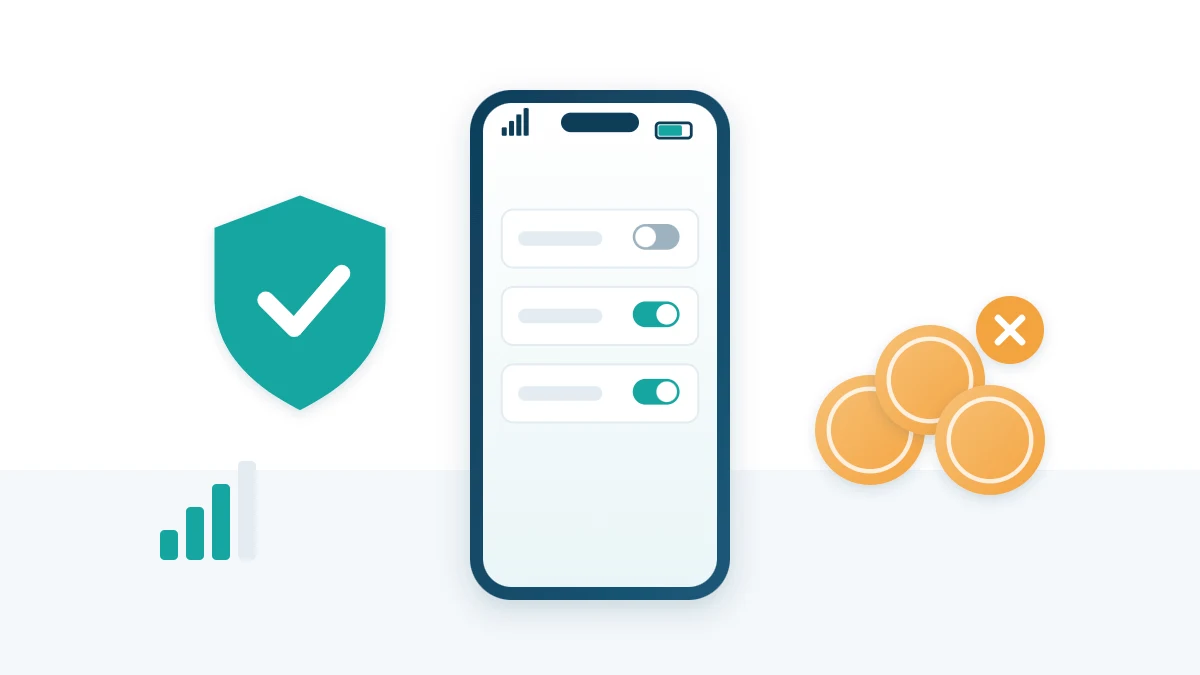
結論:日本の主回線は「回線はオン・データローミングはオフ」、データ通信は海外eSIMに指定し、eSIM側のデータローミングは販売元の案内に従って設定します。これでSMSや着信を待ち受けつつ、主回線でのデータ通信による高額請求のリスクを抑えられます。
データローミングの仕組みと高額請求が起きる理由
設定を正しく選ぶには、まず「データローミング」が何をするスイッチなのかを知っておくことが近道です。ここでは仕組みと、帰国後に請求が届く理由を整理します。
データローミングとは何をする設定?
データローミングは、契約している通信会社のネットワークの外に出たとき、提携する他社のネットワークを使ってデータ通信できるようにする設定です。Googleのヘルプでも、携帯通信会社の圏外に出たときに他社のネットワークを使ってデータを送信できるようにする機能と説明されています。
日本の主回線で海外に出ると、現地の通信会社の網を借りて通信することになるため、国内とは別の料金体系が適用されます。総務省の情報通信白書 for Kidsでも、海外ではデータ通信の料金がさらに高額になりやすいため、機内モードやデータローミングのオフ、Wi-Fiの利用で無駄な料金を防ぐよう呼びかけています。
なぜ帰国後に高額請求が届くことがある?
理由は大きく二つあります。一つは、スマホが自動で行う通信です。アプリの更新や写真のバックアップ、クラウドの同期などは、画面を見ていなくてもバックグラウンドで動くことがあり、主回線のデータローミングがオンだとその通信もローミングで行われます。
もう一つは、請求データの反映に時間がかかることです。前述のとおりドコモは、海外事業者からのデータ送付に最大30日かかることがあると案内しています。また、ドコモは定額サービスの対象外エリアなどでは「通信開始後はデータ通信は自動で停止しない」ため、使わないときはデータローミングをオフにするよう呼びかけています。
キャリアの海外定額サービスでも、対象外の国・地域や対象外の使い方では従量課金になる場合があります。料金や条件はここでは書かないため、必ず契約キャリアの公式ページで最新の内容を確認してください。
場面別:主回線と海外eSIMの設定の組み合わせ
高額請求を防ぐポイントは、「主回線のデータローミング」「データ通信に使う回線」「海外eSIM側のデータローミング」の3つを、場面に合わせてそろえることです。iPhoneもAndroidも、モバイルデータ通信に使える回線は一度に1つだけなので、どちらを使うかを明確に指定しておくのが基本です。
| 場面 | 日本の主回線 | 海外eSIM | ねらい |
|---|---|---|---|
| 出発前(日本国内) | 回線オン・データ通信に使用 | インストールのみ(回線はオフでも可) | 現地ですぐ切り替えられるよう準備 |
| 現地でeSIMを使う | 回線オン・データローミングはオフ | 回線オン・データ通信に指定・ローミングは販売元の案内どおり | SMSや着信を待ち受けつつデータはeSIMで |
| 主回線の電話もSMSも不要 | 回線をオフ | 回線オン・データ通信に指定 | 主回線での発着信や通信をすべて止める |
| Wi-Fiだけで過ごす | 機内モードかデータ関連をすべてオフ | 使わない | 携帯回線での通信をしない |
| 帰国後 | データ通信に使う回線を主回線に戻す | 回線をオフ・データローミングもオフ | 日本で主回線の通信を再開 |
主回線をオフにすると、日本の番号宛てのSMSや電話も受けられなくなります。銀行やカードのSMS認証を受け取りたい場合は、「回線はオン・データローミングはオフ」の組み合わせを選びましょう。ソフトバンクも、データローミングとモバイルデータ通信をオフにした状態では通話とSMSのみ利用できると案内しており、着信や発信には通話料がかかる点に注意が必要です。
主回線のデータローミングはオフでいい?
はい。海外eSIMでデータ通信をするなら、主回線のデータローミングはオフにしておくのが基本です。Apple公式サポートでも、通信事業者のネットワークの範囲外でデータローミングをオンにしているとローミング料金が発生する場合があるとしています。
ただし、主回線のキャリアの海外定額サービスをあえて使いたい場合は別です。その場合はキャリアの公式案内に従って設定してください。海外eSIMと主回線の海外サービスを同時に使い分けるのは複雑になりやすいため、どちらか一方に決めておくと設定ミスを減らせます。
海外eSIM側のデータローミングはオンにする?
多くの場合、オンにする必要があります。海外eSIMは、提供元から見て渡航先の通信網を借りる「ローミング」の形で接続するものが多く、eSIM側のデータローミングがオフだとつながらないことがあるためです。
ただし、必要かどうかはサービスによって異なります。購入したeSIMの販売元が案内する設定を優先してください。eSIM側のローミングをオンにしても、料金は購入したプランの範囲で扱われるのが一般的ですが、課金の仕組みもあわせて販売元の案内で確認しておくと安心です。
「モバイルデータ通信の切替を許可」はどうする?
iPhoneには、データ通信用の回線の電波が弱いときなどに、もう一方の回線へデータ通信を自動で切り替える「モバイルデータ通信の切替を許可」という設定があります。主回線へ意図せず切り替わるのを避けたいなら、旅行中はオフにしておくと安心です。
Apple公式サポートでは、データローミングを利用している場合はこの切り替えは行われないとされています。とはいえ設定の組み合わせを単純にしておくほうが確認しやすいため、旅行中はオフ、帰国後に必要なら戻す、という使い方がおすすめです。
iPhone・Androidの設定場所
ここでは、データローミングとデータ通信に使う回線の設定場所を紹介します。メニュー名はOSのバージョンや機種によって異なる場合があるため、画面の表記が違うときは近い名前の項目を探してください。

iPhoneでの設定場所は?
Apple公式サポートによると、データローミングは「設定」→「モバイル通信」(または「モバイルデータ通信」)→「通信のオプション」→「データローミング」で切り替えます。デュアルSIMの場合は、「モバイル通信」の画面で回線を選んでから、その回線ごとにデータローミングを設定します。
データ通信に使う回線は、「モバイル通信」の画面にある「モバイルデータ通信」から選びます。手順の流れは次のとおりです。
- 「設定」→「モバイル通信」で日本の主回線を選び、データローミングをオフにする
- 同じ画面で海外eSIMの回線を選び、「この回線をオンにする」をオンにする
- 海外eSIMのデータローミングを、販売元の案内に従って設定する
- 「モバイルデータ通信」で海外eSIMの回線を選ぶ
- 必要に応じて「モバイルデータ通信の切替を許可」をオフにする
Androidでの設定場所は?
Google Pixelの場合、ヘルプでは「設定」→「ネットワークとインターネット」→「インターネット」と進み、携帯通信会社の横にある設定アイコンから「ローミング中」をオンまたはオフにする手順が案内されています。ローミングの設定はSIMごとに行います。
データ通信に使うSIMは、SIMの設定画面の「モバイルデータ」から選べます。Googleのヘルプでも、データ通信のデフォルトに設定できるSIMは1つのみとされています。Galaxyなど他メーカーの端末では、メニューの名前や場所が異なることが多いため、メーカーの取扱説明書やサポートページで確認してください。
高額請求を防ぐための追加対策と帰国後の戻し方
基本の組み合わせができていれば、主回線でのデータ通信は起きにくくなります。そのうえで、念のためにしておきたい対策と、帰国後に忘れがちな設定の戻し方を確認しておきましょう。
機内モードを使う方法はある?
あります。総務省の情報通信白書 for Kidsでは、機内モードのオンやデータローミングのオフ、Wi-Fiの利用が無駄な料金を防ぐ方法として紹介されています。機内モードにするとすべての回線の通信が止まるため、移動中の飛行機からそのまま機内モードを続け、現地で設定を確認してからオフにすると、到着直後に主回線がつながってしまうのを防ぎやすくなります。
なお、機内モード中はSMSや電話も受けられません。機内モードを解除したあとにWi-Fiだけをオンにする、という使い方もできますが、海外eSIMでデータ通信をしたい場合は、機内モードを解除して回線の設定を確認しましょう。
アプリの自動更新やバックアップは止めるべき?
海外eSIMの容量を節約したいなら、旅行中は止めておくのがおすすめです。アプリの自動更新や写真・動画のクラウドバックアップは、知らないうちに大きなデータを使うことがあります。主回線のデータローミングをオフにしていれば主回線で課金される心配は減りますが、容量に上限のある海外eSIMでは残量が一気に減る原因になります。
iPhoneでもAndroidでも、アプリごとにモバイルデータ通信の利用を制限したり、データセーバーなどの節約機能を使ったりできます。大きな更新やバックアップは、ホテルのWi-Fiなど安定した環境で行うと安心です。
帰国後はどこを戻せばいい?
帰国したら、データ通信に使う回線を日本の主回線に戻し、海外eSIMの回線をオフにします。主回線のデータローミングは、日本国内ではオフのままでも通常の通信に影響しないのが一般的ですが、キャリアによっては帰国後の設定を案内している場合があります。たとえば楽天モバイルは、帰国後に「my 楽天モバイル」での海外ローミング(データ通信)の停止と、端末側のローミング設定のオフを案内しています。
海外eSIMのプロファイルは、有効期間が残っているうちに削除すると、再インストールできない場合があります。次の旅行でも使う予定があるかどうか、販売元の案内を確認してから削除を判断しましょう。
海外旅行のデータ通信量を賢く使う節約術はこちら

よくある質問
データローミングの設定で迷いやすいポイントを、公式情報をもとにまとめました。
Q. 海外eSIMを使うとき、日本の回線はオフにしたほうがいいですか?
A. SMSや着信を受けたい場合は、回線はオンのままデータローミングだけをオフにするのが基本です。日本の番号を一切使わないなら回線ごとオフにする方法もありますが、その間はSMSや電話を受けられません。
Q. 主回線のデータローミングをオフにすれば、高額請求は起きませんか?
A. 主回線でのデータ通信による料金は発生しにくくなりますが、日本の番号で電話をかけたり受けたりすると通話料や着信料がかかる場合があります。料金や条件は契約キャリアの公式ページで確認してください。
Q. 海外eSIM側のデータローミングをオンにすると追加料金がかかりますか?
A. 多くの海外eSIMはローミングの形で現地の通信網につながるため、オンにする必要があります。料金の扱いはサービスによって異なるため、購入した販売元の案内を確認してください。
Q. 帰国後に設定を戻し忘れるとどうなりますか?
A. データ通信に使う回線が海外eSIMのままだと、日本でモバイルデータ通信ができないことがあります。帰国したらデータ通信の回線を主回線に戻し、海外eSIMの回線をオフにしましょう。
まとめ
海外eSIMを使うときの高額請求対策は、主回線のデータローミングをオフにし、データ通信を海外eSIMに指定することが出発点です。設定項目が多く見えても、場面ごとの組み合わせを決めておけば迷いにくくなります。
- 主回線は「回線オン・データローミングオフ」で、SMSや着信を待ち受けながらデータ通信を止める
- データ通信に使う回線は海外eSIMに指定し、eSIM側のローミングは販売元の案内に従う
- 主回線へ自動で切り替わらないよう、旅行中は「モバイルデータ通信の切替を許可」をオフにすると安心
- 請求データの反映には時間がかかることがあるため、到着前から設定を整えておく
- 帰国後はデータ通信の回線を主回線に戻し、海外eSIMの回線をオフにする
参考にした公式情報
- iPhoneやiPadのモバイルデータ通信のローミングオプションについて|Apple サポート(確認日: 2026-10-30)
- eSIMでデュアルSIMを活用する|Apple サポート(確認日: 2026-10-30)
- モバイルデータ使用量を節約、管理する|Google Pixel ヘルプ(確認日: 2026-10-30)
- Google Pixel でモバイル ネットワークに接続する|Google Pixel ヘルプ(確認日: 2026-10-30)
- 携帯電話を外や海外で使うときの注意点は?|総務省 情報通信白書 for Kids(確認日: 2026-10-30)
- 渡航にあたってのご注意|NTTドコモ(確認日: 2026-10-30)
- 海外でデータローミングを使ってネットを使う|NTTドコモ(確認日: 2026-10-30)
- 海外でデータ通信をご利用にならない場合のご利用方法|au(確認日: 2026-10-30)
- 海外で使う(au世界サービス)|au(確認日: 2026-10-30)
- [iPhone/iPad]海外で使う場合に、高額請求を防ぐ方法を教えてください。|ソフトバンク(確認日: 2026-10-30)
- 海外ローミング(データ通信)ご利用方法|楽天モバイル(確認日: 2026-10-30)