海外に着いてスマートフォンの電源を入れたのに、地図もメッセージアプリも動かない。そんなときは、多くの場合「設定がひとつ足りない」か「回線の選び方が違う」ことが原因です。データローミングがオフのまま、データ通信に日本の回線が選ばれたまま、といった設定面の見落としは、その場で直せる可能性があります。
空港の到着ロビーで通信できないと、配車アプリも宿の地図も開けず、不安になるのは当然です。ただ、eSIMそのものが壊れていることはまれで、焦ってeSIMを削除してしまうと、かえって復旧が難しくなることがあります。Appleも、通信事業者から指示された場合を除き、トラブルシューティングの手段としてeSIMを消去しないよう案内しています。
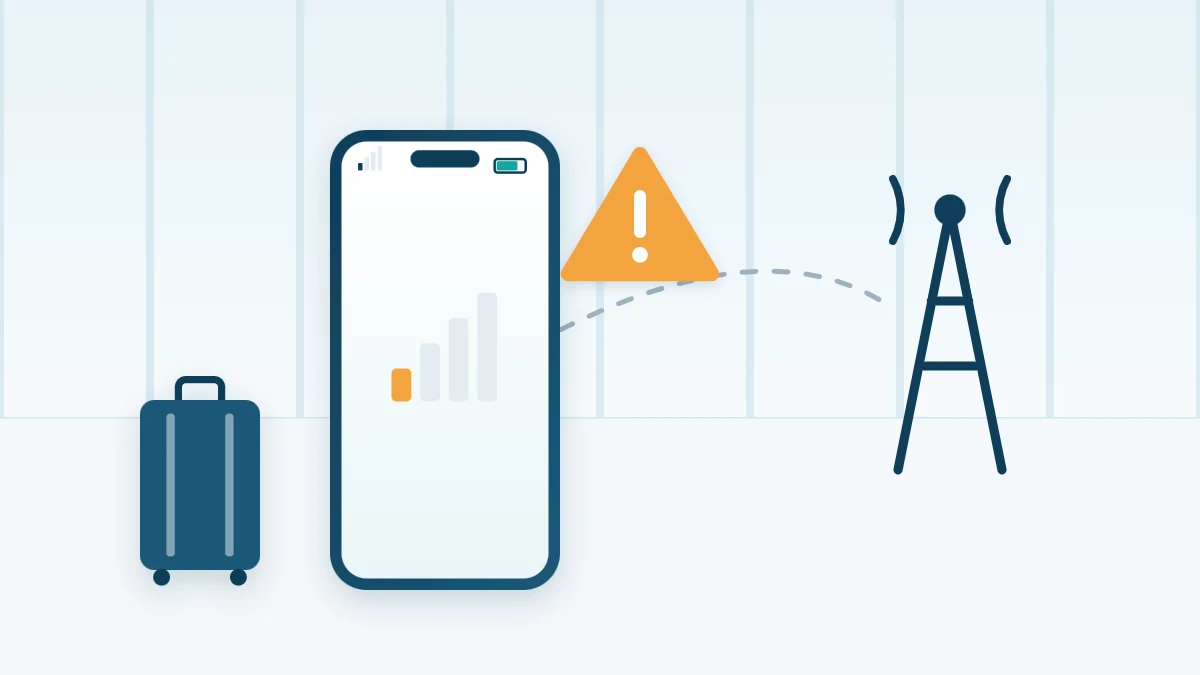
つながらない状態は、大きく「圏外・検索中のまま」「アンテナは立つのにデータ通信だけできない」「そもそもeSIMを追加できない」の3つに分かれます。症状によって確認する場所が違うので、まずどれに当てはまるかを見分けることが近道です。
この記事では、症状別の原因と対処の早見表、現地で試す順番、iPhoneとAndroidそれぞれの設定場所、販売元に問い合わせるべきタイミングを、Apple・Googleの公式サポート情報をもとに整理します。
結論:eSIMを削除する前に、①機内モードのオン・オフ ②データ通信に使う回線を旅行用eSIMにする ③旅行用eSIMのデータローミングをオン ④再起動 ⑤APNの確認、の順に試してください。それでも直らなければ販売元のサポートに連絡するのが安全です。
まずは症状で原因を切り分けよう
一口に「つながらない」といっても、画面に出ている状態によって疑うべき原因は変わります。ステータスバーの表示や、設定画面に旅行用eSIMが表示されているかどうかを確認し、下の表で自分の症状に近い行を探してください。
| 症状 | 考えられる主な原因 | 最初に試すこと |
|---|---|---|
| 「圏外」「検索中」「SOS」のまま | 回線がオフ、対応エリア外、周波数が合わない、一時的な接続不良 | 機内モードのオン・オフ、回線がオンか確認 |
| アンテナは立つがネットが使えない | データローミングがオフ、データ回線の選択違い、APN設定 | データローミングとデータ回線の選択を確認 |
| 途中から急に使えなくなった | データ容量の上限到達、有効期間の終了 | 販売元のアプリやマイページで残量・期限を確認 |
| QRコードが読めない・eSIMを追加できない | 通信環境がない、SIMロック、コードの使用済み・無効 | Wi-Fi接続とSIMロックの有無を確認 |
表の「原因」はあくまで一般的な傾向です。販売元によっては独自の設定手順や、利用開始の条件(現地到着後に有効化される等)を定めていることがあるため、購入時の案内メールも合わせて確認しましょう。

圏外・検索中のときは何から試す?
Appleは、「圏外」「検索中」と表示される場合の対処として、機内モードを一度オンにして数秒待ってからオフに戻す、端末を再起動する、iOSやキャリア設定のアップデートを確認する、といった手順を案内しています。まずは機内モードの切り替えと再起動という、手軽な方法から試すのがおすすめです。
デュアルSIMで使っている場合は、旅行用eSIMの回線自体がオンになっているかも確認してください。iPhoneでは「設定」→「モバイル通信」で回線ごとに「この回線をオンにする」を切り替えられます。Androidは機種によって表記が異なりますが、Google Pixelでは「設定」→「ネットワークとインターネット」→「SIM」で「SIM を使用」がオンか確認できます。
対応エリアや周波数が原因のこともある?
山間部や地下、大きな建物の中など、もともと電波が届きにくい場所では、設定が正しくてもつながらないことがあります。屋外や別の場所に移動して改善するなら、場所の問題と考えられます。
また、旅行用eSIMが使う現地の通信網と、端末が対応している周波数帯が合わない場合も、電波をつかみにくくなります。対応国だけでなく対応エリアや提携先の通信網は商品ごとに異なるため、購入前に販売元の案内と端末の仕様を見比べておくと安心です。
アンテナは立つのにデータ通信できないとき
電波のマークは出ているのに、ブラウザやアプリが読み込まれない。このケースは設定の見落としが原因であることが多く、ここで紹介する3点を順に確認すると解決しやすくなります。
データローミングはオンになっている?
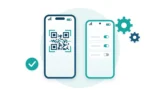
海外で旅行用eSIMを使うには、多くの場合その回線のデータローミングをオンにする必要があります。Appleの案内では、「設定」→「モバイル通信」(iPadは「モバイルデータ通信」)→ 変更したい回線 →「通信のオプション」→「データローミング」の順で切り替えます。Pixelでは「設定」→「ネットワークとインターネット」→「SIM」から、回線ごとに「ローミング」の項目を確認できます。
注意したいのは、オンにするのは「旅行用eSIMの回線」だという点です。日本の主回線のデータローミングまでオンにすると、契約内容によっては日本のキャリアの国際ローミング料金がかかる場合があります。高額請求を避ける設定は別記事で詳しく解説しています。
データ通信に使う回線が日本の回線のままになっていない?
デュアルSIMの端末では、「どの回線でデータ通信するか」を選ぶ設定があります。ここが日本の主回線のままだと、旅行用eSIMが正常でもデータ通信は旅行用eSIMを通りません。iPhoneでは「設定」→「モバイル通信」→「モバイルデータ通信」で、使う回線を旅行用eSIMに切り替えます。
iPhoneには「モバイルデータ通信の切り替えを許可」という項目もあります。オンにすると、状況によってデータ通信が別の回線に切り替わる場合があるので、主回線で通信したくない場合は設定内容を確認しておきましょう。Androidも同様の設定がありますが、メニュー名は機種やOSのバージョンによって異なります。
APNの設定が必要なeSIMもある?
販売元によっては、APN(アクセスポイント名)を手動で入力するよう案内している場合があります。Appleによると、iPhoneでは通信事業者が認めている場合に限り、「設定」→「モバイル通信」→「モバイルデータ通信ネットワーク」でAPNを表示・編集できます。項目が見当たらない場合は、その回線ではAPNを編集できない設定になっている可能性があります。
Pixelでは「設定」→「ネットワークとインターネット」→「SIM」の中に「アクセス ポイント名」があります。入力する値は販売元ごとに異なるため、購入時の案内に書かれた値を正確に入力してください。入力ミスが疑われるときは、iPhoneなら同じ画面の「設定をリセット」で通信事業者のデフォルト設定に戻せます。
急に使えなくなったら容量や期限を確認
それまで問題なく使えていたのに突然通信できなくなった場合は、データ容量を使い切ったか、有効期間が終わった可能性があります。残量や期限の確認方法、追加購入(チャージ)の可否は販売元によって異なるので、アプリやマイページで確認しましょう。
海外旅行でデータ通信量を節約するコツはこちら

QRコードが読めない・eSIMを追加できないとき
出発前のインストール段階でつまずくケースもあります。この段階のトラブルは、通信環境、端末のSIMロック、QRコードの状態の3つが主な確認ポイントです。
インストールにはインターネット接続が必要?
AppleはeSIMの設定時に、iPhoneをWi-Fiネットワークまたはインターネット共有に接続するよう案内しています(一部の国や地域のeSIM専用モデルは例外とされています)。通信できない環境でQRコードを読み取っても、プロファイルをダウンロードできません。
QRコードをカメラで読み取れない場合は、販売元から提供された情報を手入力する方法もあります。iPhoneでは「設定」→「モバイル通信」→「eSIMを追加」または「モバイル通信プランを追加」(iOSのバージョンにより表記が異なります)から、「詳細情報を手動で入力」を選びます。Pixelでは「設定」→「ネットワークとインターネット」→「SIM」→「SIM を追加」→「eSIM を設定」から進めます。
SIMロックがかかっていない?
日本のキャリアで購入した端末にSIMロックがかかっていると、他社の旅行用eSIMは使えません。Appleによると、iPhoneは「設定」→「一般」→「情報」で、「SIMロック」の横に「SIMロックなし」と表示されていれば、ほかの通信事業者のSIMを使える状態です。
ロックがかかっている場合の解除方法は、端末を購入したキャリアの案内に従ってください。eSIMの対応機種かどうか自体が不安な場合は、別記事で確認方法をまとめています。
「このコードはもう有効ではありません」などと表示された場合、そのQRコードはすでに使われた可能性があります。何度も読み取り直したり、eSIMを削除したりする前に、販売元のサポートに状況を伝えてください。

よくある質問
Q. eSIMを一度削除して入れ直せば直りますか?
A. おすすめしません。多くの旅行用eSIMは同じQRコードで再インストールできず、再発行が必要になる場合があります。Appleも、通信事業者から指示された場合を除き、トラブル解決のためにeSIMを消去しないよう案内しています。
Q. ネットワーク設定をリセットしても大丈夫ですか?
A. Appleの案内では、iPhoneのネットワーク設定のリセットで保存済みのネットワークやVPN設定が削除され、モバイルデータ通信のローミングがオフになることもあるとされています。手動で入れたAPNを再入力する必要が出る場合もあるので、機内モードの切り替えや再起動を試したあとの手段にしましょう。リセット画面には「すべてのeSIMを削除」という別の項目もあるため、押し間違えに注意してください。
Q. 日本の回線をオフにしたら旅行用eSIMもつながらなくなりますか?
A. 一般的には、旅行用eSIMの回線がオンで、データ通信に旅行用eSIMが選ばれていれば、日本の回線をオフにしても旅行用eSIMで通信できます。ただし、設定の組み合わせによって挙動が変わることがあるので、オフにした後に通信できるか確認してください。
Q. どの段階で販売元に問い合わせるべきですか?
A. 機内モードの切り替え、データ回線の選択、データローミング、再起動、APNを確認しても改善しない場合です。問い合わせ時は、端末の機種名、OSのバージョン、表示されているメッセージ、試した対処を伝えると話が早く進みます。
まとめ
海外eSIMがつながらないときは、まず症状を「圏外」「データ通信だけできない」「インストールできない」に分けると、確認すべき場所が絞り込めます。設定の見落としで起きていることが多いので、eSIMを削除する前に手順どおり試してみてください。
- 最初は機内モードのオン・オフと再起動を試す
- データ通信に使う回線を旅行用eSIMにして、その回線のデータローミングをオンにする
- APNの入力が必要か、購入時の案内を確認する
- インストールできない場合はWi-Fi接続とSIMロックを確認する
- 直らなければeSIMを削除せず、販売元のサポートに連絡する
参考にした公式情報
- iPhoneやiPadに「SOS」「圏外」「検索中」と表示される場合 – Apple サポート(確認日: 2026-10-30)
- iPhoneやiPadのモバイルデータ通信のローミングオプションについて – Apple サポート(確認日: 2026-10-30)
- 海外旅行中にiPhoneでeSIMを使う – Apple サポート(確認日: 2026-10-30)
- iPhoneでeSIMを使ったデュアルSIMに問題がある場合 – Apple サポート(確認日: 2026-10-30)
- iPhoneやiPadでAPNを表示・編集する – Apple サポート(確認日: 2026-10-30)
- iPhoneでeSIMを設定する – Apple サポート(確認日: 2026-10-30)
- iPhoneまたはiPadでeSIMを消去する方法 – Apple サポート(確認日: 2026-10-30)
- iPhoneの設定をデフォルトにリセットする – iPhone ユーザガイド(確認日: 2026-10-30)
- Google Pixel でモバイル ネットワークに接続する – Google Pixel ヘルプ(確認日: 2026-10-30)
- モバイル接続に関する問題を解決する – Google Pixel ヘルプ(確認日: 2026-10-30)
- 新しい eSIM を設定する – Google Pixel ヘルプ(確認日: 2026-10-30)