※この記事はプロモーションを含みます。
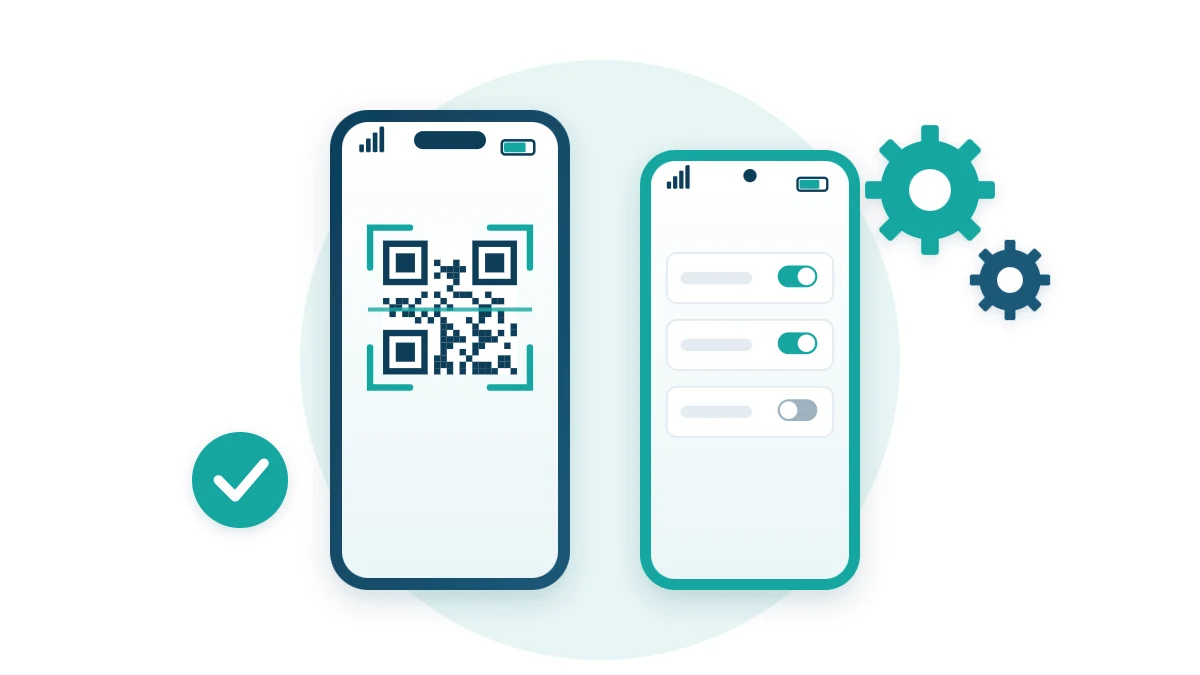
海外eSIMの設定は、スマホの設定アプリから「eSIMを追加」し、販売元から届いたQRコードを読み取るか、アクティベーションコードを入力すれば完了します。ただし、追加しただけではつながらないことがあり、データ通信に使う回線を海外eSIMに切り替え、その回線のデータローミングをオンにするところまでが実際の設定です。
購入直後のメールを開いたものの、「モバイル通信」「通信のオプション」「SIMマネージャー」といった見慣れない言葉が並び、どこを触ればいいのか分からず手が止まってしまう人は少なくありません。日本の回線を消してしまわないか、知らないうちにローミング料金がかからないかと不安になるのも自然なことです。
実は、iPhoneもAndroidも流れはほぼ同じで、違うのはメニューの名前と位置だけです。iPhoneはApple公式サポートの表記がほぼ統一されている一方、Androidはメーカーや機種、OSのバージョンによって項目名が変わります。
この記事では、Apple・Google・Samsungの公式サポートで確認した表記をもとに、iPhoneとAndroidそれぞれの追加手順を手順表にまとめ、日本の回線を残したまま海外eSIMでデータ通信するための設定まで順番に説明します。
結論:「eSIMを追加」→QRコードかコード入力でインストール→データ通信の回線を海外eSIMに切り替え→その回線のデータローミングをオン、の4段階で設定できます。日本の回線は削除せず、データ用に使わない設定にしておくのが基本です。
設定を始める前に確認したい2つのこと
いきなり設定アプリを開く前に、端末側の条件と通信環境を確認しておくと、途中でつまずく可能性を減らせます。どちらも数分で確認できる内容です。
自分のスマホは海外eSIMを使える状態?
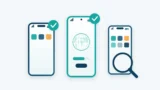
まず、端末がeSIMに対応している必要があります。Apple公式サポートでは、iPhoneのeSIMはiPhone XS、iPhone XS Max、iPhone XR以降が対象と案内されています。Androidは機種ごとに対応が分かれるため、メーカーの仕様ページで確認してください。
加えて、日本の携帯会社以外が販売する海外eSIMを使うには、端末がSIMロックされていないことが条件になります。iPhoneでは「設定」>「一般」>「情報」で「SIMロック」の欄に「SIMロックなし」と表示されるかを確認できます。
インターネットにつながる場所で設定する
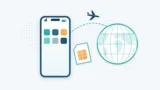
eSIMのインストールでは、プロファイルをネット経由でダウンロードします。Apple公式サポートでも、設定時にWi-Fiまたはインターネット共有への接続が必要と案内されています。自宅のWi-Fiなど安定した回線につないだ状態で始めましょう。
QRコードはスマホのカメラで読み取るため、別のパソコンやタブレットに表示するか、印刷しておくと作業がスムーズです。設定するスマホ自体にQRコードが表示されている場合の扱いは、次の章で説明します。
販売元によっては、QRコードやコードでインストールできるのは1回だけで、削除すると再発行が必要になる場合があります。削除や再インストールの可否は購入前に販売元の案内を確認してください。
iPhoneで海外eSIMを設定する手順
iPhoneでは、eSIMの追加方法がいくつか用意されています。海外eSIMでよく使われるのはQRコードとコードの手入力ですが、販売元によってはリンクや専用アプリからインストールする方式もあります。メニュー名はApple公式サポート「iPhoneでeSIMを設定する」の表記に合わせています。

| 追加方法 | iPhoneでの操作 | 補足 |
|---|---|---|
| QRコード(カメラで読み取り) | カメラでQRコードを読み取り、表示された通知をタップして「続ける」→「モバイル通信プランを追加」 | 確認コードを求められたら販売元から届いた番号を入力 |
| QRコード(画面に表示されている場合) | QRコードを長押しして「eSIMを追加」をタップ | iOS 17.4以降 |
| コードを手入力 | 「設定」>「モバイル通信」(または「モバイルデータ通信」)>「モバイル通信プランを追加」>「詳細情報を手動で入力」 | 販売元が提供する情報を入力 |
| 販売元のリンク | リンクをタップし、通知が出たら「許可」→「続ける」 | iOS 17.4以降 |
| 販売元のアプリ | App Storeからアプリを入れ、アプリの案内に従う | アプリ側の手順は販売元ごとに異なる |
QRコードで追加するにはどうする?
別の画面や紙に表示したQRコードをiPhoneのカメラで読み取ると、画面上部に通知が表示されます。通知をタップし、「続ける」、続けて「モバイル通信プランを追加」の順に進めばインストールが始まります。途中で確認コードの入力を求められた場合は、販売元から届いた番号を入力します。
購入メールを同じiPhoneで開いていてカメラで読み取れないときは、iOS 17.4以降ならQRコードの画像を長押しして「eSIMを追加」を選べます。古いiOSの場合は、次の手入力を使う方法があります。
QRコードが読めないときは手入力できる?
できます。「設定」>「モバイル通信」(機種によっては「モバイルデータ通信」)>「モバイル通信プランを追加」と進み、画面下の「詳細情報を手動で入力」を選びます。販売元のメールやマイページに記載されたSM-DP+アドレスやアクティベーションコードなどを、指示どおりに入力してください。
入力する項目の名前や数は販売元によって異なります。コピー&ペーストでも入力できるので、1文字ずつ打つより入力ミスを防ぎやすくなります。
追加したあとに必要な回線の設定は?
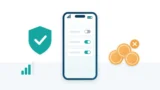
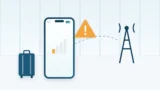
インストールが終わったら、「設定」>「モバイル通信」に戻り、「モバイルデータ通信」をタップして海外eSIMの回線を選びます。次に一覧から海外eSIMの回線をタップし、「通信のオプション」で「データローミング」をオンにします。海外eSIMの多くは現地の通信会社の回線をローミングで使う仕組みのため、この設定がオフのままだとつながらないことがあります。
日本の回線は、データ通信に使わない設定にしておくのが基本です。同じ「モバイルデータ通信」の画面にある「モバイルデータ通信の切り替えを許可」をオフにすると、通信状況に応じて日本の回線へ自動で切り替わる動作を防ぎやすくなります。日本の回線の「データローミング」もオフになっているか、あわせて確認しておくと安心です。
iOS 26以降では、現地に着いて旅行用eSIMをオンにするよう求める通知が出た場合、「旅行用eSIMのみ」か「旅行用eSIMと現在のeSIM」かを選べます。Apple公式サポートによると、両方を使う場合もデータ通信は旅行用eSIMが使われますが、日本の回線でローミング料金が発生する可能性があるとされています。
Androidで海外eSIMを設定する手順
Androidも、eSIMを追加してQRコードかコードでインストールし、データ通信の回線とローミングを設定する流れは同じです。ただし、メニューの名前と場所はメーカー、機種、Androidのバージョンによって異なります。ここでは公式ヘルプで表記を確認できたGoogle PixelとSamsung Galaxyを例に紹介します。
| 操作 | Google Pixelの例 | Samsung Galaxyの例 |
|---|---|---|
| eSIMを追加する | 「設定」>「ネットワークとインターネット」>「SIM」>「SIM を追加」>「eSIM を設定」 | 「設定」>「接続」>「SIM マネージャー」>「eSIM を追加」 |
| QRコードで追加 | 画面の指示に従って読み取る | 「QR コードをスキャン」 |
| コードを手入力 | 画面の指示に従う(表記は未確認) | 「QR コードをスキャン」>「有効化コードを入力」 |
| データ用の回線を選ぶ | 「ネットワークとインターネット」>「SIM」の「モバイルデータ」 | 機種により異なる(未確認) |
| ローミング | 「ネットワークとインターネット」>「SIM」の各SIMの設定内(表示は機種やOSにより異なる) | 機種により異なる(未確認) |
Google Pixelではどこから追加する?
Google Pixelヘルプでは、「設定」アプリの「ネットワークとインターネット」>「SIM」>「SIM を追加」>「eSIM を設定」と進み、画面の指示に従う手順が案内されています。インストール後は、同じ「SIM」の画面でモバイルデータに使うSIMを海外eSIMに切り替え、「モバイルデータ」のスイッチがオンになっているか確認します。
ローミングの設定は、各SIMの設定画面の中にあります。Pixelヘルプでも、表示される設定はスマートフォンやAndroidのバージョンによって異なるとされているため、海外eSIMの回線を開いて「ローミング」の項目を探してください。
Samsung Galaxyではどこから追加する?
Samsung Japan公式サポートでは、「設定」>「接続」>「SIM マネージャー」>「eSIM を追加」から進む手順が案内されています。QRコードの場合は「QR コードをスキャン」を、コードを入力する場合はその先の「有効化コードを入力」をタップし、販売元から届いたコードを入力します。
データ通信に使うSIMの選び方やローミングの項目は、機種やOne UIのバージョンで場所が変わることがあります。「SIM マネージャー」の画面や「モバイルネットワーク」の設定を確認し、海外eSIMの回線でローミングがオンになっているかを見てください。
ほかのメーカーのAndroidはどう探す?
Xperia、AQUOS、OPPOなどほかのメーカーでも、「ネットワーク」「SIM」「モバイルネットワーク」といった言葉が入った項目に、eSIMの追加メニューがあることが一般的です。ただし表記はメーカーごとに異なるため、見つからない場合は設定アプリの検索欄で「eSIM」と入力するか、メーカー公式の取扱説明書を確認するのが確実です。
海外eSIMの選び方や比較は姉妹サイトの解説をどうぞ

初めての設定が不安な方は、日本語サポートの窓口や設定手順の案内が用意されているサービスを選ぶと安心です。対応国とプランは購入前に公式サイトで確認してください。
TORA eSIM
おすすめポイント
- 国別プランと、大陸別・世界周遊などの複数か国プランを用意
- 世界周遊プランは160ヵ国以上に対応と記載
- LINEから日本語でサポートを受けられる
- QRコードをメールで受け取り、渡航先でオンにして使い始める

Saily
おすすめポイント
- NordVPNで知られるNord Securityが提供するeSIMサービス
- アプリでプランの購入から管理まで行える
- 対応国やプランはアプリ・公式サイトで確認できる

※おすすめポイントは2026年10月30日時点で各社の公式サイト・発表資料に記載されている内容です。料金・対応国・対応端末は変更されることがあるため、購入前に公式サイトで最新の条件をご確認ください。
よくある質問
設定の途中で迷いやすい点を、公式サポートの内容をもとにまとめました。
Q. 海外eSIMを追加すると、日本の電話番号は消えますか?
A. eSIMを追加しただけで日本の回線が削除されることはありません。デュアルSIM対応の端末では日本の回線と海外eSIMを併用でき、データ通信にどちらを使うかを設定で選びます。日本の回線は削除しないよう注意してください。
Q. データローミングはどの回線でオンにすればいいですか?
A. 海外eSIMの回線でオンにします。データローミングは回線ごとの設定なので、日本の回線はオフのままにしておくと、意図しないローミング料金を防ぎやすくなります。
Q. 設定するときにWi-Fiは必要ですか?
A. eSIMのプロファイルをダウンロードするため、インターネット接続が必要です。Apple公式サポートでもWi-Fiまたはインターネット共有への接続が必要と案内されています。
Q. Androidで「eSIMを追加」が見つかりません。
A. Androidはメーカーや機種、OSのバージョンでメニュー名が異なります。設定アプリの検索で「eSIM」や「SIM」と入力するか、メーカー公式の説明書で確認してください。端末がeSIMに対応していない可能性もあります。
まとめ
海外eSIMの設定は、追加とインストールだけで終わりではありません。データ通信の回線を切り替え、海外eSIM側のデータローミングをオンにするところまで確認しておくと、現地で慌てずに済みます。
- 設定前に、eSIM対応とSIMロックの有無、Wi-Fi環境を確認する
- iPhoneは「設定」>「モバイル通信」から、QRコード・手入力・リンク・アプリで追加できる
- Androidはメーカーで表記が異なり、Pixelは「SIM を追加」、Galaxyは「SIM マネージャー」が入り口
- 追加後は「モバイルデータ通信」で海外eSIMを選び、その回線のデータローミングをオンにする
- 日本の回線は削除せず、データ通信に使わない設定にしておく
参考にした公式情報
- iPhoneでeSIMを設定する – Apple サポート(確認日: 2026-10-30)
- eSIMでデュアルSIMを活用する – Apple サポート(確認日: 2026-10-30)
- iPhoneやiPadのモバイルデータ通信のローミングオプションについて – Apple サポート(確認日: 2026-10-30)
- 海外旅行中にiPhoneでeSIMを使う – Apple サポート(確認日: 2026-10-30)
- 新しい eSIM を設定する – Google Pixel ヘルプ(確認日: 2026-10-30)
- Google Pixel でデュアル SIM を使用する方法 – Google Pixel ヘルプ(確認日: 2026-10-30)
- Google Pixel でモバイル ネットワークに接続する – Google Pixel ヘルプ(確認日: 2026-10-30)
- (Galaxy) eSIMとサポート対象の通信事業者について教えてください。 – Samsung Japan(確認日: 2026-10-30)